

MacBook не видит монитор, если кабель или переходник не передаёт видео, подключено больше дисплеев, чем поддерживает модель, или монитор нужно найти вручную в настройках. Реже неисправен сам порт или видеовыход на плате.
Статья носит информационный характер. Всё, что вы делаете с устройством самостоятельно, вы делаете на свой риск - за последствия таких действий сервис ответственности не несёт.
Почему MacBook не видит внешний монитор
Первое подозрение падает на кабель и переходник. Многие кабели USB-C только заряжают и передают данные, а видео не пропускают. Переходник для монитора должен поддерживать режим DisplayPort Alt или Thunderbolt 3 либо 4, иначе экран останется тёмным или получит низкое разрешение.
Концентраторы и док-станции добавляют свои ограничения: через них монитор может не определиться совсем или работать с низким разрешением и частотой. Некоторые док-станции работают по технологии DisplayLink и без установленной программы DisplayLink монитор не включают.
У каждой модели свой предел числа внешних дисплеев. Например, MacBook Air 13″ с M1 поддерживает только один внешний дисплей, и второй монитор при этом остаётся тёмным. Это не поломка.
MacBook Air с M3 позволяет подключить второй внешний дисплей только при закрытой крышке. MacBook Pro с чипами Pro и Max поддерживают больше мониторов.
Ноутбук Mac с чипом Apple может спросить разрешение на подключение нового аксессуара. Если запрос отклонить, дисплей не включится.
Бывает, что монитор определился, но на нём только обои, без окон. Проверьте яркость самого монитора и перетащите на него окно: при расширенном рабочем столе окна остаются на встроенном экране.
Реже виноват порт или видеовыход на плате, особенно после залития или удара по разъёму.
Если монитор пропадает только в одном порту, проверьте его по статье «Не работают порты USB-C на MacBook».
Что сделать, чтобы монитор определился
- Проверьте, что на мониторе выбран правильный вход: HDMI, DisplayPort или USB-C.
- Подключите монитор к порту ноутбука напрямую, без концентратора и док-станции.
- Попробуйте другой кабель или переходник, который заведомо передаёт видео.
- Закройте крышку на несколько секунд и снова откройте её.
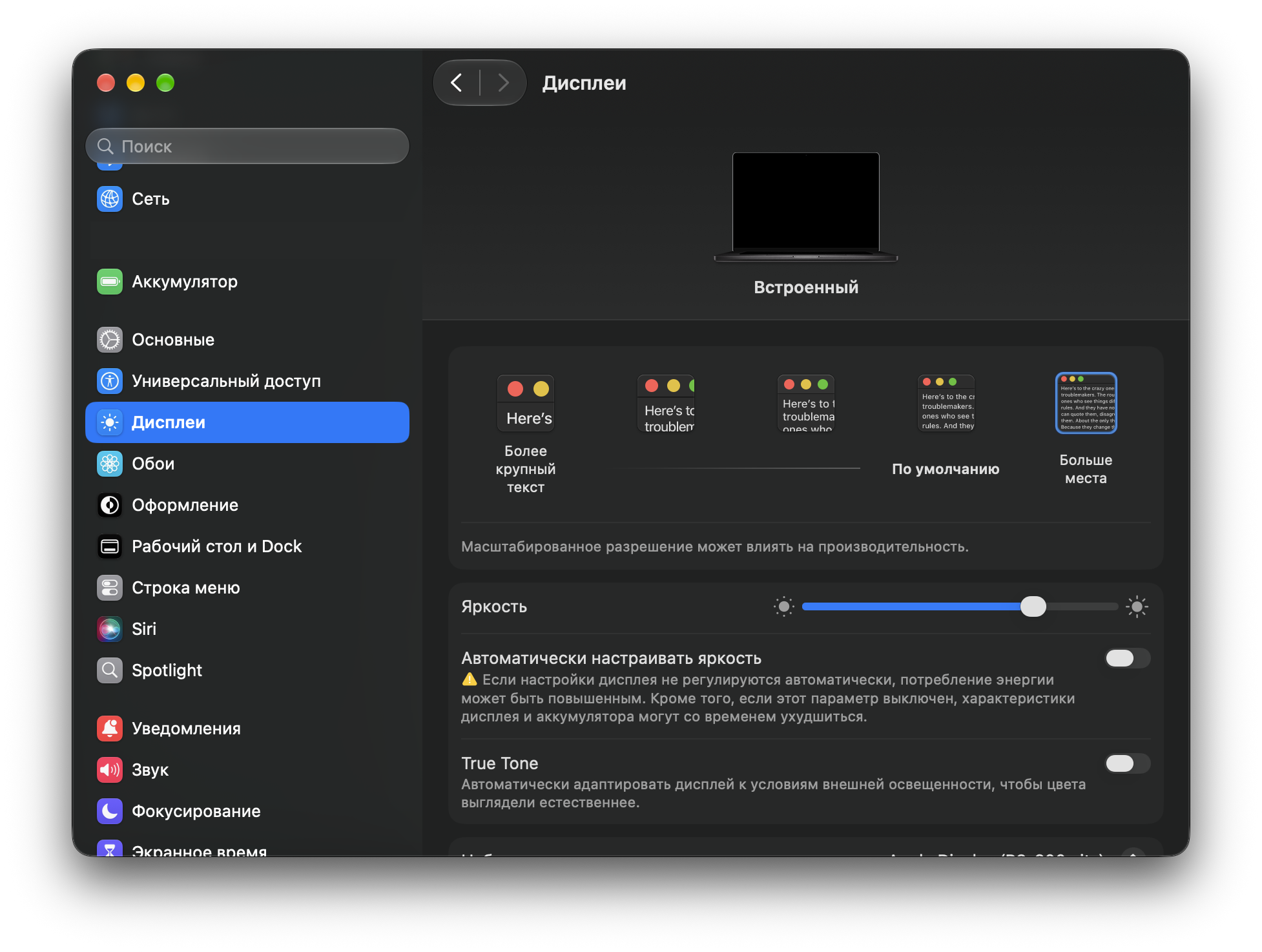
- Откройте «Системные настройки» → «Дисплеи», удерживайте Option и нажмите «Искать дисплеи».
- Перезагрузите MacBook, не отключая кабель монитора.
Для работы с закрытой крышкой ноутбук должен получать питание от адаптера или от монитора по USB-C, а к нему нужно подключить внешнюю клавиатуру и мышь. Иначе монитор может остаться тёмным.
Сколько дисплеев поддерживает ваш ноутбук, указано в технических характеристиках модели на сайте Apple, там же приведены максимальное разрешение и частота обновления.
Когда без мастера не обойтись
Монитор не появляется ни в одном порту. С другим ноутбуком тот же кабель работает. Понадобится ремонт MacBook с проверкой портов и видеовыхода на плате.
Порт USB-C болтается или плохо держит кабель. Иногда он ещё заряжает ноутбук, а видео проходит с перебоями: монитор то появляется, то пропадает при касании кабеля.
Если монитор пропал после залития, о первых шагах рассказывает статья «Залил MacBook: что делать».
Перед визитом проверьте, заряжает ли ноутбук этот порт: так мастер быстрее поймёт, отказал разъём целиком или только видеовыход.
Как ремонтируют видеовыход
Мастер проверяет каждый порт заведомо исправным монитором и кабелем, и так становится видно, отказал один разъём или весь видеовыход.
Повреждённый порт USB-C заменяют. На части моделей порты стоят на отдельной плате, на других они распаяны на основной.
Если неисправна цепь видеовыхода, плату ремонтируют пайкой. После ремонта монитор проверяют на максимальном разрешении и частоте, а заодно убеждаются, что порт заряжает ноутбук и видит флешку.
Диагностика ничего не стоит, если ремонт делаем мы. Выполненный ремонт гарантируем на 180 дней, отдельные работы и запчасти - до года.
Почему монитор подключён к MacBook, но работает с низким разрешением?
Можно ли подключить MacBook к монитору кабелем HDMI без переходника?
Подойдёт ли для MacBook переходник с USB-C на HDMI от телефона?
Ни один порт не выводит изображение даже с исправным кабелем? Приходите в сервисный центр «На Связи»: Псков, ул. Петровская, 37, ежедневно с 10:00 до 19:00. Монитор с собой брать не нужно, у мастера есть свой, и ремонт портов MacBook в Пскове начинается с проверки каждого разъёма.