

Не работает сенсор iPad, когда изображение есть и система отвечает на кнопки, а экран не принимает касания целиком или на отдельном участке. Обычно виноваты трещина, шлейф сенсора или неудачная замена экрана, реже сбой iPadOS.
Статья носит информационный характер. Всё, что вы делаете с устройством самостоятельно, вы делаете на свой риск - за последствия таких действий сервис ответственности не несёт.
Почему сенсор iPad перестаёт отвечать
Сенсорный слой лежит под стеклом и ловит касания по всей площади экрана через сетку тонких проводящих дорожек. Трещина рвёт эти дорожки, и зона за ней перестаёт отвечать. Иногда сама трещина прячется под защитным стеклом или у рамки, и снаружи её не видно.
После падения шлейф сенсора может отойти от разъёма на плате или надорваться на сгибе. Тогда экран не отвечает целиком, хотя картинка в порядке, звук работает и уведомления приходят.
Влага под стеклом окисляет контакты шлейфа. Касания сначала срабатывают через раз, потом пропадают совсем.
Сенсор может отказать и после замены экрана, если поставили некачественный модуль или пережали шлейф. Иногда это проявляется через несколько недель.
Что меняют на вашей модели, стекло с сенсором или весь модуль, объясняет статья «Разбито стекло iPad». Ложные срабатывания, когда экрана никто не касается, описаны в статье «iPad сам нажимает на экран».
| Что происходит | Вероятная причина |
|---|---|
| Не отвечает весь экран, а кнопки и мышь на разблокированном iPad работают | Шлейф сенсора или его разъём на плате |
| Не отвечает полоса или угол экрана | Трещина, повреждение сенсорного слоя |
| Касания пропадают у края, когда iPad в чехле | Защитное стекло, давление чехла или изгиб корпуса |
| Сбои начались после замены экрана | Некачественный модуль или повреждённый шлейф |
Что проверить, если не работает сенсор iPad
- Снимите чехол и защитное стекло.
- Если iPad сейчас разблокирован, подключите мышь кабелем к его разъёму, на моделях с Lightning через адаптер. Если курсор открывает приложения, система работает.
- Пока iPad разблокирован, сделайте резервную копию на компьютере, которому он уже доверяет, через Finder или «Устройства Apple». Данные с iPad при этом не удаляются.
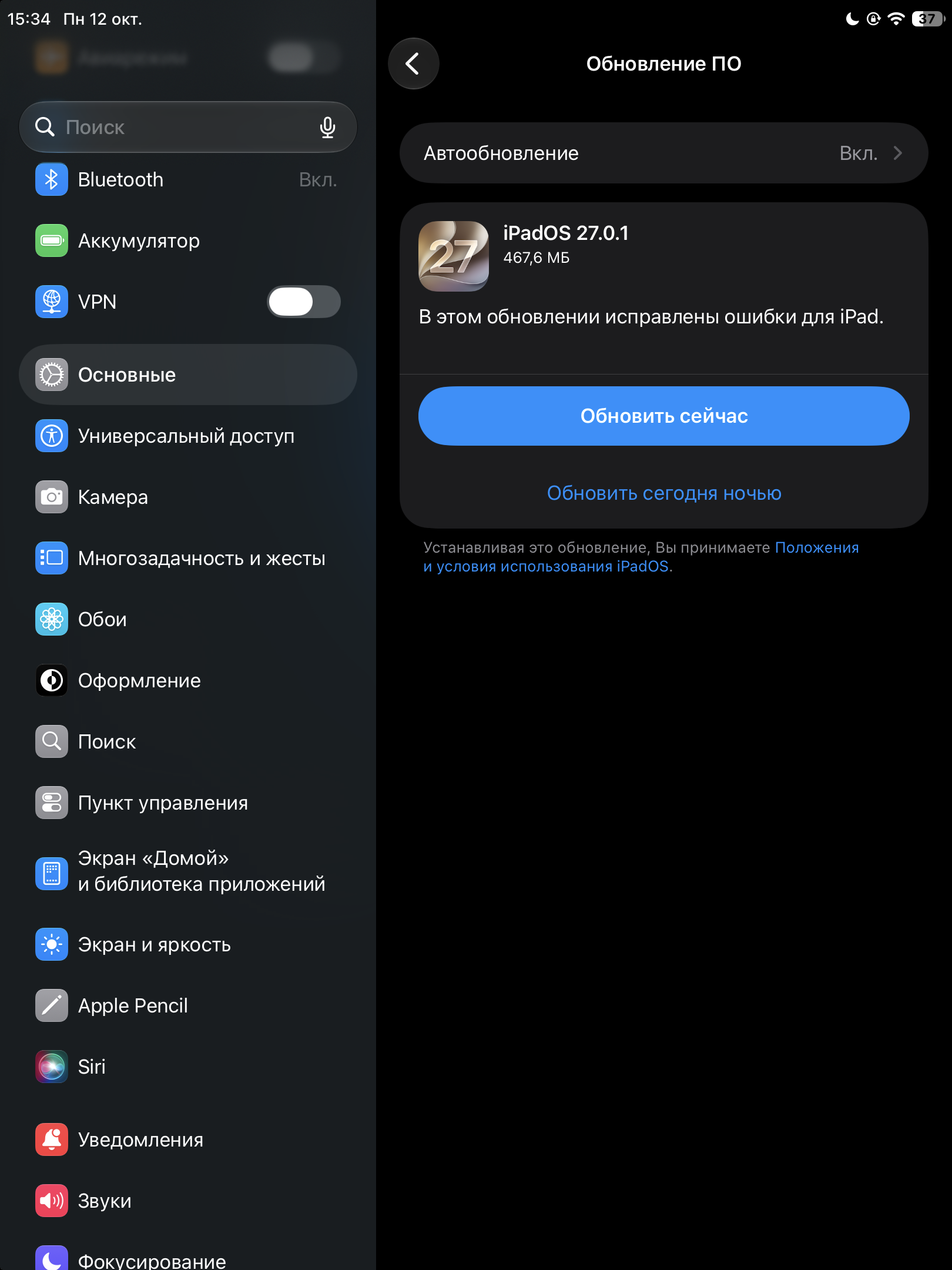
- Мышью проверьте обновление в разделе «Настройки» → «Основные» → «Обновление ПО». Учтите: после установки iPad перезагрузится и попросит код-пароль, поэтому ставьте обновление, только если касания хотя бы частично работают.
- На моделях с кнопкой «Домой» удерживайте её вместе с верхней кнопкой, пока не появится логотип Apple.
- Без кнопки «Домой» нажмите и сразу отпустите кнопку громкости у верхней кнопки, затем дальнюю, а верхнюю держите до логотипа.
Перезапуск оставьте на конец: после него iPad попросит код-пароль, а мышь заработает только после разблокировки.
Касания вернулись после перезапуска и держатся несколько дней? Значит, сбой был разовым и программным, а сенсор исправен.
Когда без мастера не обойтись
Экран не реагирует на касания, хотя мышь на разблокированном iPad свободно управляет системой. Нужен ремонт iPad с проверкой сенсора и его шлейфа.
Касания пропадают на одном и том же участке, даже когда защитное стекло снято. Скорее всего, повреждён сенсорный слой под этим местом.
Сенсор перестал отвечать после падения или попадания воды, хотя изображение не пострадало. Вероятно, отошёл или окислился шлейф.
Сбои начались вскоре после замены экрана в другом месте. Возможно, модуль бракованный.
Сначала к плате подключают заведомо исправный экран. Если с ним касания проходят, неисправен сенсор; если нет - разъём или контроллер на плате.
Сенсор меняют вместе со стеклом или с дисплейным модулем, в зависимости от модели. Окисленный шлейф чистят, надорванный меняют, а повреждённый разъём на плате перепаивают.
После сборки касания проверяют по всей площади, у краёв и в углах экрана, а на совместимых моделях заодно и работу Apple Pencil.
Если сенсор отказал после чужого ремонта, мастер смотрит, какой модуль стоит и как подключён шлейф. Иногда достаточно переподключить шлейф, и модуль менять не приходится.
Проверка сенсора и шлейфа бесплатна, если ремонтируете iPad у нас. Гарантия на замену стекла или модуля действует 180 дней, на отдельные работы и запчасти - до года.
Получится ли управлять iPad с неработающим сенсором через клавиатуру с трекпадом?
Умеет ли iPad сам проверить сенсорный экран?
Реагирует ли экран iPad на касания в перчатках или мокрыми пальцами?
Касания не вернулись и после перезапуска - привозите iPad в «На Связи», Псков, ул. Петровская, 37. Мы работаем ежедневно с 10:00 до 19:00 и выполним ремонт сенсора iPad в Пскове.