


Не работает кнопка питания iPad обычно из-за износа механизма, грязи или повреждённого шлейфа. Пока её не починили, выключить и заблокировать iPad можно через настройки и AssistiveTouch.
Статья носит информационный характер. Всё, что вы делаете с устройством самостоятельно, вы делаете на свой риск - за последствия таких действий сервис ответственности не несёт.
Почему не работает верхняя кнопка iPad
Верхнюю кнопку нажимают много раз за день, и контакт под ней постепенно изнашивается. Сначала она срабатывает через раз. Потом перестаёт отвечать совсем.
Кнопка изнашивается быстрее, если чехол постоянно её прижимает или iPad часто держат за верхний край. Контакт под ней тогда часами работает в нажатом положении.
Грязь и следы жидкости забивают щель вокруг кнопки, и кнопка залипает или нажимается туго.
После падения на угол рамка сминается и прижимает кнопку, а шлейф может надорваться от того же удара, даже если снаружи вмятина почти не видна.
Кнопка может отказать и после замены экрана или аккумулятора, если её шлейф пережали при сборке. Тогда она перестаёт работать сразу или через несколько дней после ремонта.
У iPad (10-го поколения) и ряда других моделей в верхнюю кнопку встроен Touch ID. Если кнопка сломалась, часто перестаёт работать и Touch ID. Подробнее об этом рассказывает статья «Не работает Touch ID на iPad».
Если не нажимаются и кнопки громкости, загляните в статью «Не работают кнопки громкости iPad».
| Модель | Что в верхней кнопке |
|---|---|
| iPad (6-9-го поколения), iPad Air (3-го поколения), iPad mini (5-го поколения) | Питание и блокировка экрана |
| iPad (10-го поколения), iPad (A16), iPad Air (4-го поколения) и новее, iPad mini (6-го поколения) и новее | Питание, блокировка и Touch ID |
| iPad Pro (2018 года и новее) | Питание и блокировка, Face ID стоит в камере |
Как обойтись без кнопки питания iPad
- Включите AssistiveTouch: «Настройки» → «Универсальный доступ» → «Касание» → «AssistiveTouch».
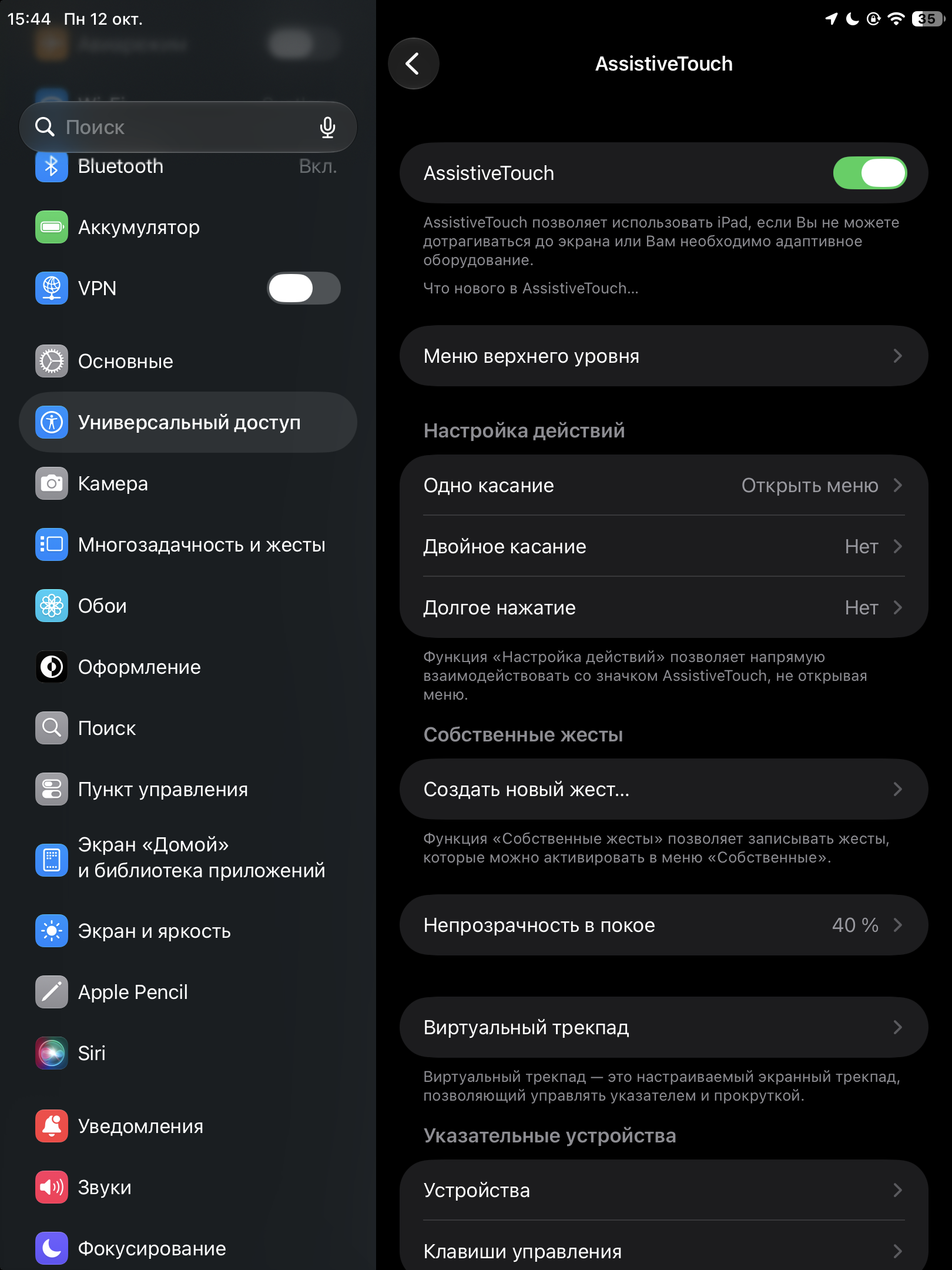
- Блокируйте экран и перезапускайте iPad через меню экранной кнопки, не нажимая верхнюю.
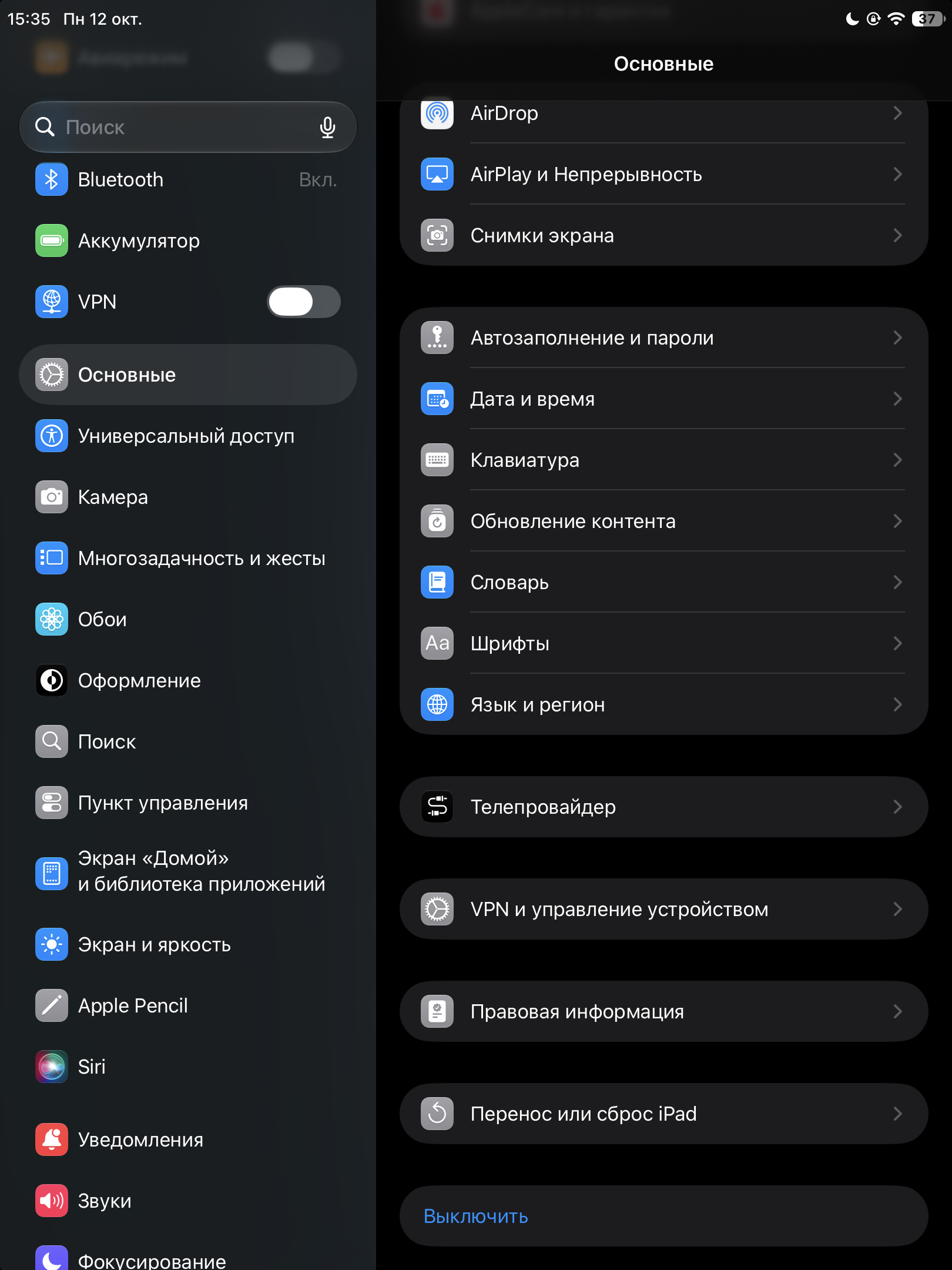
- Выключайте iPad только при необходимости: «Настройки» → «Основные» → «Выключить». Включить его без кнопки получится, только подключив к зарядке.
- Снимите тугой чехол и протрите щель вокруг кнопки сухой тканью, без спирта и других жидкостей.
- Обратите внимание, отвечает ли кнопка хотя бы иногда или не реагирует совсем даже при сильном нажатии.
- Сохраните данные в iCloud, пока iPad включён: на самом iPad ничего не удалится.
Если кнопка заработала без чехла, её просто прижимала накладка, и ремонт не нужен.
Когда кнопку питания пора чинить
Кнопка не отвечает и без чехла, щелчка при нажатии нет. Понадобится ремонт iPad с заменой кнопки или её шлейфа.
iPad без кнопки «Домой» сам вызывает Siri, а iPad с кнопкой «Домой» показывает экран выключения. Вероятно, кнопка залипла в нажатом положении.
Кнопка срабатывает только при сильном нажатии в одну точку, хотя чехол снят. Контакт под ней изношен, и скоро она перестанет отвечать совсем.
Вместе с кнопкой перестал работать Touch ID, и, вероятно, повреждён общий шлейф кнопки и датчика.
После падения кнопку перекосило, и рамку рядом с ней, скорее всего, повело.
Как ремонтируют верхнюю кнопку
Сначала выясняем, что неисправно: механизм кнопки, её шлейф или контакт на плате, к которому шлейф подключён.
На моделях с Touch ID в верхней кнопке датчик привязан к плате своего iPad. Новая кнопка с датчиком будет включать iPad, но добавить отпечаток с ней не получится.
Родную кнопку с датчиком стараемся сохранить: меняем шлейф или чистим контакты. Помятую рамку у кнопки выправляем, иначе даже новая кнопка будет заедать.
Если кнопка отказала после воды, контакты под ней и на плате чистим от окислов, и иногда после этого родную кнопку удаётся оставить без замены.
После сборки проверяем включение, блокировку, вызов Siri и, если датчик есть, распознавание отпечатка.
Осмотр при ремонте у нас бесплатный. На замену кнопки даём гарантию 180 дней, на отдельные работы и запчасти - до года.
Как включить iPad, если кнопка питания не работает?
Как блокировать экран iPad, если не работает кнопка питания?
Можно ли разблокировать iPad с Touch ID в верхней кнопке, не нажимая её?
Кнопка питания не отвечает - мастера «На Связи» починят её и постараются сохранить Touch ID. Ждём ежедневно с 10:00 до 19:00 по адресу Псков, ул. Петровская, 37, чтобы починить кнопку питания iPad в Пскове.