


Если фронтальная камера iPhone показывает чёрный экран, начните с перезагрузки и обновления iOS. Если камера отказала вместе с Face ID, вероятно, повреждён общий блок датчиков над экраном, и причину определяет диагностика.
Статья носит информационный характер. Всё, что вы делаете с устройством самостоятельно, вы делаете на свой риск - за последствия таких действий сервис ответственности не несёт.
Почему не работает фронтальная камера
Иногда это программный сбой после обновления или ошибка приложения, и перезапуск приложения или перезагрузка телефона обычно его снимают.
На моделях с Face ID фронтальная камера стоит в одном блоке с датчиками Face ID. Падение или замена экрана в другом месте может повредить этот блок, и тогда отказывают обе функции. Об этом подробнее в статье «Не работает Face ID на iPhone».
Влага, окисление контактов или повреждение самого модуля дают похожий симптом: изображения нет ни в одном приложении, включая «Камеру».
Реже неисправна цепь на плате. Определить это можно только при осмотре.
Что проверить самому
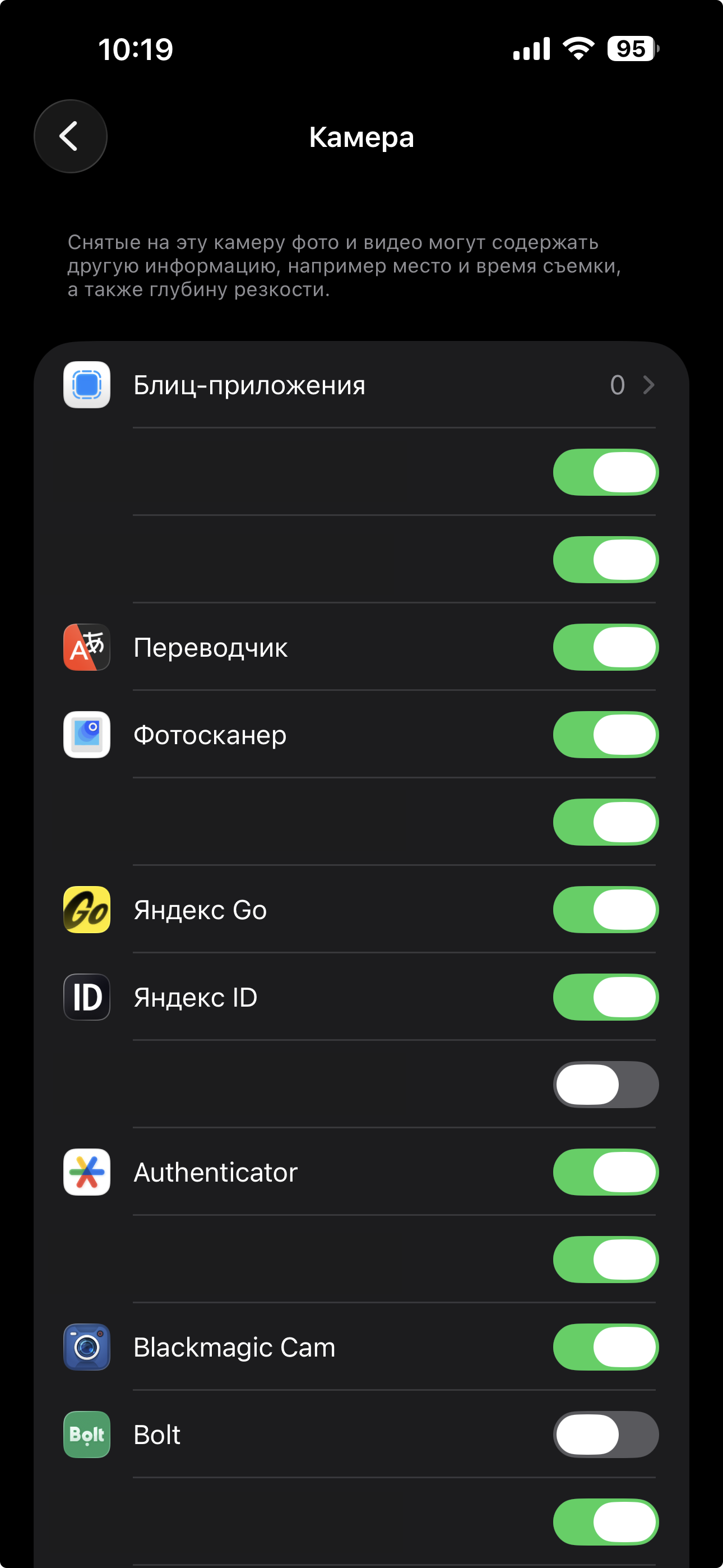
- Если камера не работает только в стороннем приложении, откройте «Настройки» → «Конфиденциальность и безопасность» → «Камера» и проверьте доступ для него. Штатной «Камере» это разрешение не нужно.
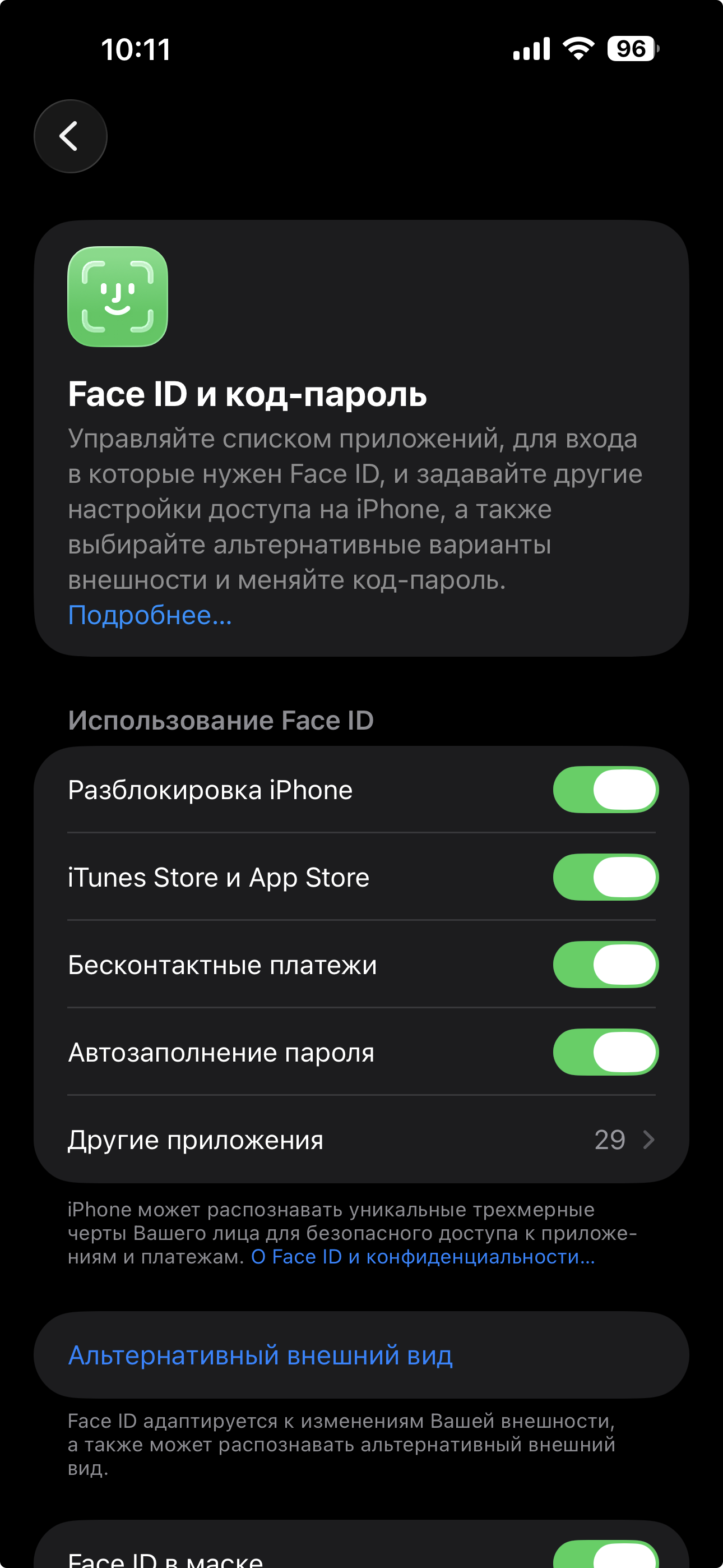
- На моделях с Face ID откройте «Настройки» → «Face ID и код-пароль» и проверьте, работает ли распознавание лица.
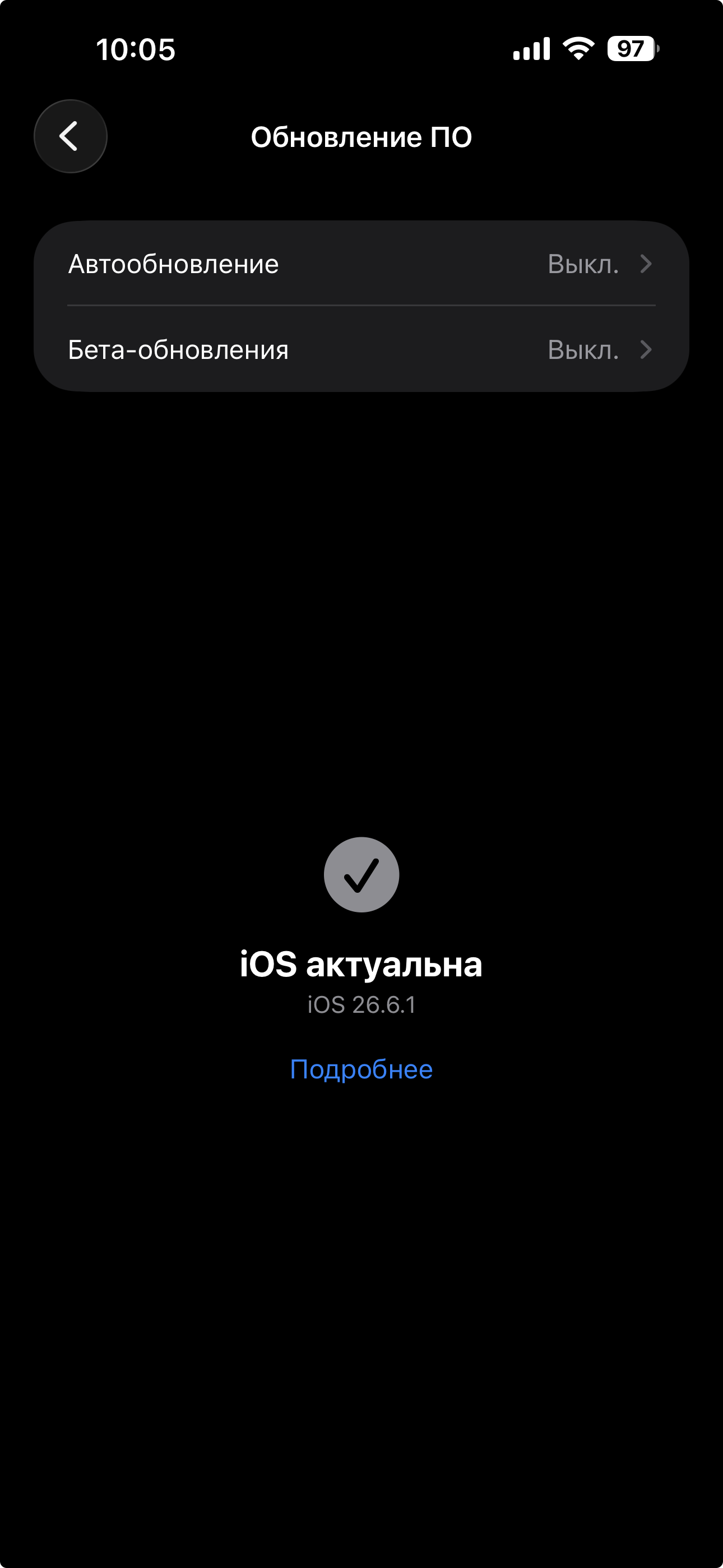
- Установите обновление в разделе «Настройки» → «Основные» → «Обновление ПО», а затем перезагрузите телефон.
- Проверьте, не закрыт ли вырез камеры чехлом, плёнкой или защитным стеклом.
- Переключитесь в «Камере» на основную камеру и обратно. Если не запускается ни одна, дело может быть в системе.
Когда камера работает, но снимки получаются мутными, прочитайте статью «Мутная камера на iPhone, размытые фото». Если не работает и основная камера, прочитайте материал «Не работает камера iPhone».
Когда пора к мастеру
Обращайтесь, если камера не запускается ни в одном приложении после перезагрузки и обновления. Разбирать телефон самому не стоит, потому что шлейфы над экраном легко повредить.
Не откладывайте визит, если камера отказала после падения или после замены экрана в другом месте. Тогда мастер проверит камеру и Face ID вместе.
Если камера то появляется, то пропадает при нажатии на верх экрана, это похоже на плохой контакт. Со временем он только ухудшится.
Как ремонтируют
Мастер проверяет камеру и датчики Face ID по отдельности, осматривает шлейф под увеличением и ищет следы удара и коррозии.
Неисправный модуль камеры меняют на оригинал или согласованный с вами аналог. Если Face ID пострадал от той же поломки, вернуть его удаётся не всегда, и мы предупреждаем об этом заранее.
Диагностику не оплачивают, если ремонт iPhone делаем мы.
Можно ли пользоваться телефоном без фронтальной камеры?
Заработает ли Face ID после замены камеры?
Что взять с собой в сервис?
Какая гарантия на ремонт фронтальной камеры?
Фронтальная камера всё ещё показывает чёрный экран? Заходите в сервисный центр «На Связи»: Псков, ул. Петровская, 37, ежедневно с 10:00 до 19:00. Об услуге на странице ремонт iPhone в Пскове.